はじめに
この記事はMaya Advent Calendar 2025の17日目の記事です!
Maya2022からコンポーネントタグという機能が追加されてます。
コンポーネント タグは、コンポーネント タグ(Component Tags)テーブルで定義できるメンバーシップ タグです。コンポーネント タグ ノードは groupID ノードを置き換えるほかに、微調整ノード、groupParts、および objectSet ノードを除去してノード エディタを整理します。コンポーネント タグのエクスプレッションを使用すると、デフォーマのメンバーシップを動的に定義したり、デフォーマの減衰を定義したりできます。
参考:コンポーネントタグ
ということらしいですが、ざっくり言うとメッシュに対してフェース、エッジ、頂点などの選択セットが作れるみたいな感じのノリです。
これはデフォーマの適用範囲などでも活用することができます。
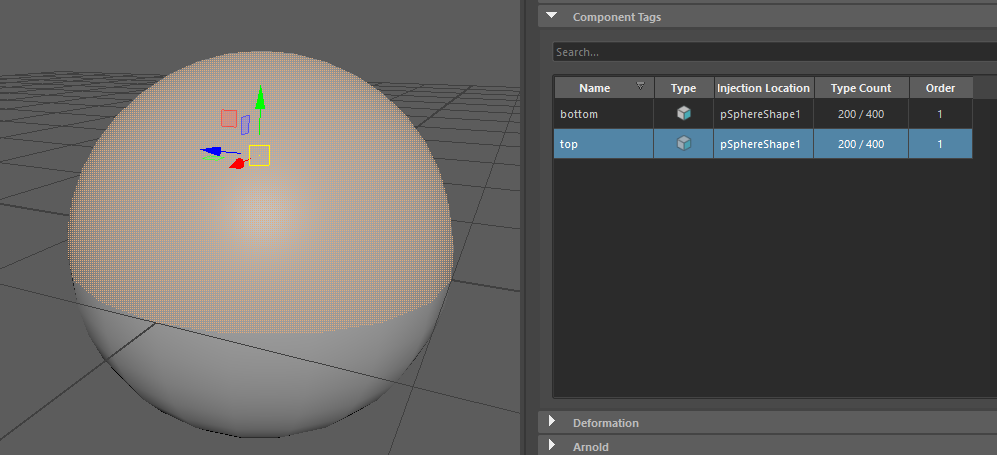 たとえば球の上下それぞれにtopとbottomというコンポーネントタグを付与したとします。
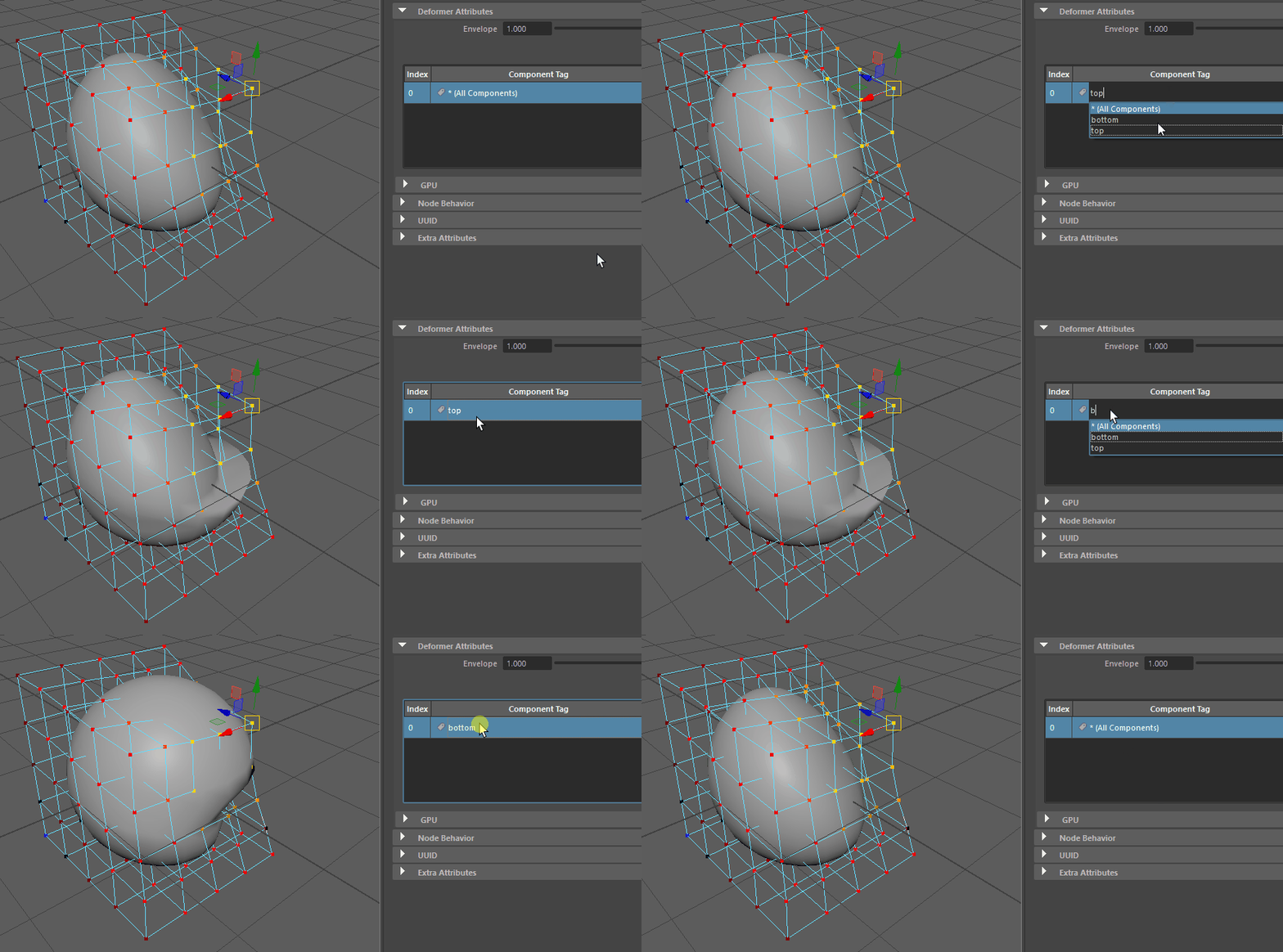 これに対してラティスをかけ、ラティスのデフォーマのアトリビュートエディタに表示されたコンポーネントタグを切り替えることでコンポーネントタグをもとにラティスの適用範囲を切り替える、みたいな使い方ができます。
さらに、このコンポーネントタグの指定にはエクスプレッションが使用できます。たとえば上の例だと top+bottom は全体に適用するということになるし、 !bottom は top と同じ結果になるし…みたいな感じです。工夫すれば色々な使い方ができそうですね!
参考:コンポーネントタグエクスプレッション
ツールでの活用
アーティストの日々の制作の中で活用できそうなことが分かりましたが、ここからはツール制作に活用する方法を考えてみます。
たとえばキャラクターの瞳の頂点カラーに対するルールがあるけど、トポロジが異なるので頂点番号で管理できないなーみたいなとき、個人的にはMaterialや選択セットなどから辿っていました。
選択セットも便利なんですが、様々な用途の選択セットが一様に並ぶことになります。
対してコンポーネントタグは対象メッシュに設定されるので、対応関係が分かりやすいメリットがあります。
※逆に言えばメッシュを跨ぐものは従来通り選択セットで実現する感じになると思います。
複製したときもちゃんとメッシュ毎にそのままコピーされるのも地味に嬉しいところです。
(選択セットの場合コピー元が含まれる選択セットに追加されるため)
スクリプトでの使用
使い方を調べる
ということで実際にツールに組み込むために使い方を調べてみましょう。
TAお得意のスクリプトエディタでコマンドをすべてエコーしてコンポーネントタグを操作してみます。
…が、何もそれっぽいものが表示されません。かなしい。おわりです。よいお年を。
というわけにもいかないのでひとまずコマンドリファレンスを見てみると、どうやら componentTag と geometryAttrInfo でなんとかなりそうな気がします。
しかしサンプルコードが少なくて参考にならないので、 geometryAttrInfo で C:\Program Files\Autodesk\Maya2025 を一気に調べてみます。
すると、どうやらコンポーネントタグ周りの処理は C:\Program Files\Autodesk\Maya2025\Python\Lib\site-packages\maya\internal\common\utils\componenttag.py あたりに含まれてるのが分かりました。
アトリビュートエディタも似たようなところにありそうです。
使ってみる
コンポーネントタグの作成
cmds.componentTag("pCube1.f[0]", create=True, newTagName="testTag")
これで pCube1 に testTag という名前のコンポーネントタグが追加され、中身は0番のフェースが入る形になります。
要素の追加
cmds.componentTag("pCube1.f[1]", tagName="testTag", modify="add")
これで pCube1 の testTag という名前のコンポーネントタグに1番目のフェースが追加されます。
要素の置き換え
cmds.componentTag(["pCube1.f[2]","pCube1.f[3]"], tagName="testTag", modify="replace")
これで pCube1 の testTag という名前のコンポーネントタグの内容が2番目と3番目のフェースに置換されます。
要素のクリア
cmds.componentTag("pCube1, tagName="testTag", modify="clear")
これで pCube1 の testTag という名前のコンポーネントタグの中身がクリアされます。あんまり使うイメージないですが。
メッシュに割り当てられたコンポーネントタグのリストを取得する
names = cmds.geometryAttrInfo("pCube1.outMesh", componentTagNames=True)
コンポーネントタグに割り当てられたコンポーネントを取得する
components = cmds.geometryAttrInfo("pCube1.outMesh", componentTagExpression="testTag", components=True)
ここでは componentTagExpression に testTag を指定してますが、引数名がExpressionなだけにここはエクスプレッションが有効です。ので、上に書いた top+bottom みたいなのが指定できます。
components = cmds.geometryAttrInfo("pCube1.outMesh", componentTagExpression="testTag", components=True, castToEdges=True)
ちなみにこのように castToEdges を有効にすると割り当てられたコンポーネントをエッジに変換して返してくれます。
同様に castToFaces と castToVerts というフラグがあるので、これを活用すれば返ってきた値にわざわざ polyListComponentConversion をかける必要がないので便利です。
おわり
以上コンポーネントタグの活用方法でした!
割と新しめの機能のつもりで使ってますが入ったのが2022という事実にちょっと凹んだ年の瀬でした。時の流れis残酷。
余力があればClaudeCodeではじめるMayaスクリプティングとか書きたいですね!年内に書ける気はしませんけど!メリークリスマス!よいお年を!
