はじめに
Mayaツール開発もCursorを使って楽したい…!
ということでやっていきます。
VSCodeに慣れてる方は同じノリでセットアップできるので、前半はVSCodeに慣れてない方向けです。
セットアップ
Cursorのインストール
Extensionのインストール
Ctrl+Shift+Pを押して、「install」と入力、「Extensions: Install Extensions」を選択してExtensionのViewを開きます。
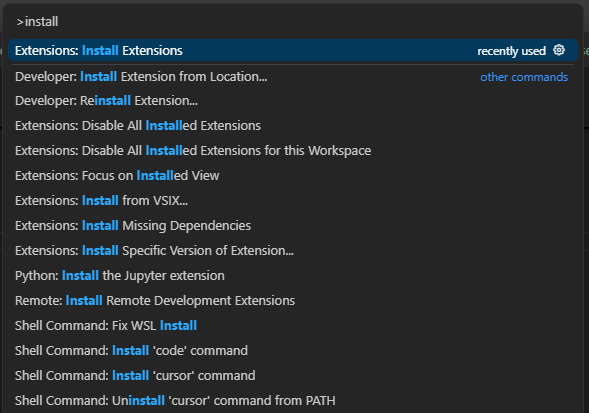
もしくはサイドバーのアイコンを選択。

MayaPy

Mayaのコード補完とリモートデバッグをサポートしてくれるExtensionです。
- maya.cmds
- OpenMaya 1.0
- OpenMaya 2.0
- pymel
- pyside2
このあたりを補完してくれるみたいです。
楽ちん。
Ruff

Linter、Formatter、Import sortingをこれだけでやってくれる子です。つよい。
またCtrl+Shift+Pでコマンドリストを開き、「Preference: Open Workspace Settings」を選択。
{
    "editor.defaultFormatter": "charliermarsh.ruff",
    "editor.codeActionsOnSave": {
      "source.fixAll": "explicit",
      "source.organizeImports": "explicit"
    },
    "editor.formatOnSave": true,
    "ruff.organizeImports": true,
    "ruff.configuration": "",
}
こんな感じに設定しておくと保存時にコードフォーマッタかけつつImport文の整理をしてくれます。
その他
PyCharmに慣れてる方は「IntelliJ IDEA Keybindings」などをインストールしてみてもよいんじゃないかと思います。
Qt.pyの補完
github.com
色々やり方があるかなと思うんですが僕はこれを使ってます。
Cursor(VSCode)の場合はsettings.jsonにこんなのを追記する感じになります。
    "python.autoComplete.extraPaths": [
        "c:\\Users\\tm8r\\.cursor\\extensions\\fxtd-odyssey.mayapy-1.0.4\\mayaSDK",
        "C:\\Users\\tm8r\\Documents\\dev\\python\\Qt.py-stubs"
    ],
    "python.experiments.optOutFrom": [],
    "python.analysis.extraPaths": [
        "c:\\Users\\tm8r\\.cursor\\extensions\\fxtd-odyssey.mayapy-1.0.4\\mayaSDK",
        "C:\\Users\\tm8r\\Documents\\dev\\python\\Qt.py-stubs"
    ],
Cursorのルールファイルをつくる
.cursor
└rules
 └maya-python.mdc
という感じでルールの設定ファイルを作ります。
mdc for MayaPython · GitHub
mdcファイルは一旦汎用的な内容に留めてますが、プロジェクト固有の基底クラスの使い方なども盛り込めばより良い感じの動きをしてくれそうです。
ちなみに紹介したmdcファイルはCursorに実装をさせたのち、その過程で行った指示をもとにCursorに作成させてます。なんでもやってくれる。

ファイルを開いて、RunTypeをAlwaysにしておきます。
Cursorにコードを書いてもらう
準備ができたので早速コードを書いてもらいましょう。

一生使うことのないツール実装をお願いしてみます。

健気に考えてくれている…。

できた!
おわり
今回は新規でしょーもないツールを作ってもらってしましたが、もちろん既存コードの改修などもしてくれます。
また、バリデーションのツールをもとに、各バリデーションを網羅するテストケースとなるMayaシーンの作成、みたいなことも可能です。
Mayaの操作を行うMCPサーバと繋ぎこめば結構夢が広がりますね!わいわい!
